zoomインストール方法

簡単に使えて、WEB会議に便利なzoom!

海外のソフトということでインストール方法が分からず、インストールを躊躇している方もおられるかもしれません。

そこでこのページでは、通話ソフト「zoom」の、パソコン&スマホの2種類のインストール方法を紹介します。

[st-minihukidashi fontawesome=”” fontsize=”80″ fontweight=”” bgcolor=”#3F51B5″ color=”#fff” margin=”0 0 0 -6px”]2種類のインストール方法[/st-minihukidashi]
[st-cmemo fontawesome=”fa-hand-o-right” iconcolor=”#3F51B5″ bgcolor=”#E8EAF6″ color=”#000000″ iconsize=”200″]

❶スマホでのインストール方法
❷PCでのインストール方法

[/st-cmemo]


【パソコンの方はこちら】zoomのインストール方法

[st-minihukidashi fontawesome=”” fontsize=”80″ fontweight=”” bgcolor=”#FFC107″ color=”#fff” margin=”0 0 0 -6px”]パソコンからのインストール方法[/st-minihukidashi]
[st-cmemo fontawesome=”fa-file-text-o” iconcolor=”#FFC107″ bgcolor=”#FFFDE7″ color=”#000000″ iconsize=”200″]

❶ソフトをダウンロードする
❷アプリをインストールする
❸アカウントを取得する(必須ではない)

[/st-cmemo]


【1】ソフトをダウンロードする

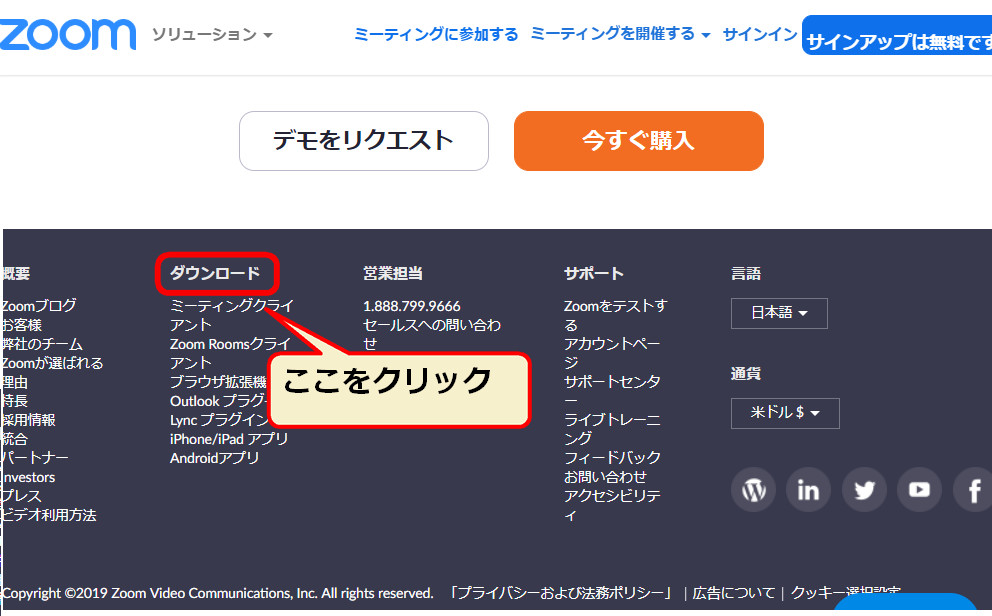
まずはzoomのサイトのフッター(最下部)にある、ダウンロードのボタンをクリックします。
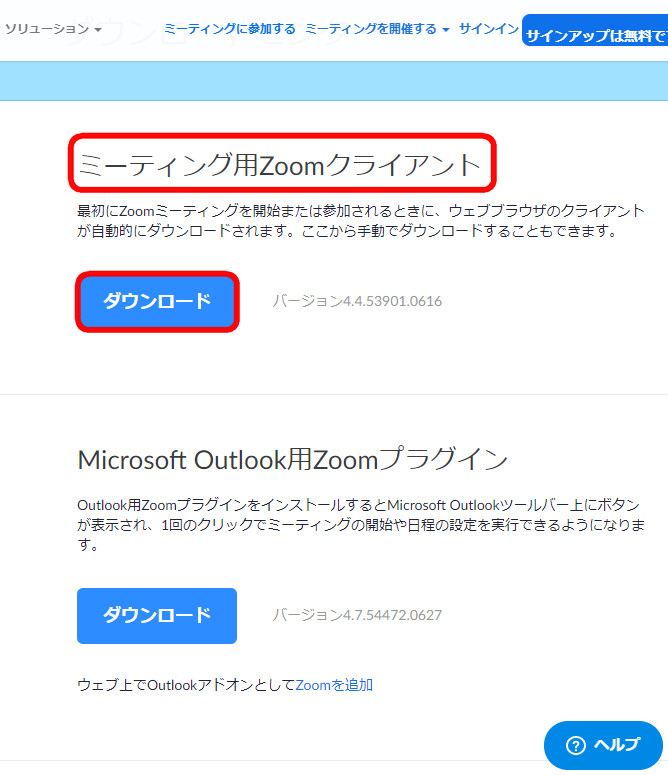
続いて、「ミーティング用」と書かれたほうのzoomクライアントのダウンロードをクリックしましょう!

ちなみに、設定されたミーティングURLにアクセスした場合でも、自動的にダウンロードされますよ!
 

【2】アプリをインストールする

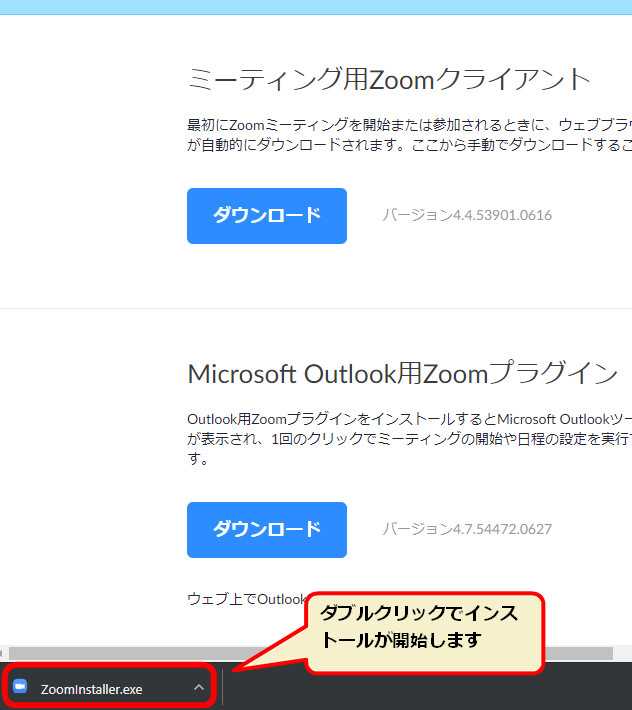
ダウンロードが完了したら、ファイルをダブルクリックしてください。

すると、アプリのインストールが開始されます。
 

【3】アカウントを取得する
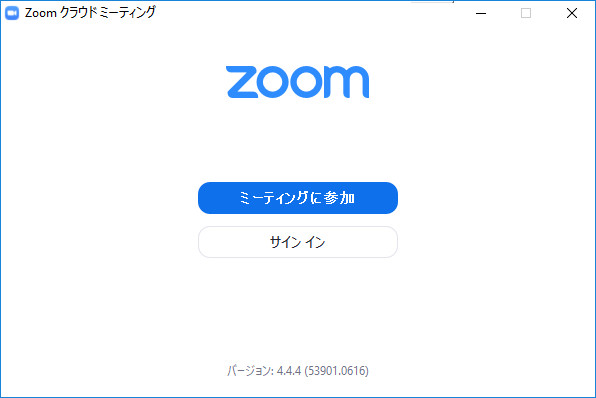
zoomは特にアカウント取得が義務となっているわけではありませんが、アカウントを持っていると、ミーティングを主催したりすることも可能です。

もしアカウントを取得したい場合には、アカウントを作っておくのもいいと思います。


【スマホの方はこちら】zoomのインストール方法

スマホの方は、アプリをダウンロードすることでzoomを使用することができます。

Android、IOSのどちらも簡単にインストールできますよ!


【Android】アプリのインストール方法
[st-minihukidashi fontawesome=”” fontsize=”80″ fontweight=”” bgcolor=”#FFC107″ color=”#fff” margin=”0 0 0 -6px”]AndroidのZOOMインストール方法[/st-minihukidashi]
[st-cmemo fontawesome=”fa-file-text-o” iconcolor=”#FFC107″ bgcolor=”#FFFDE7″ color=”#000000″ iconsize=”200″]

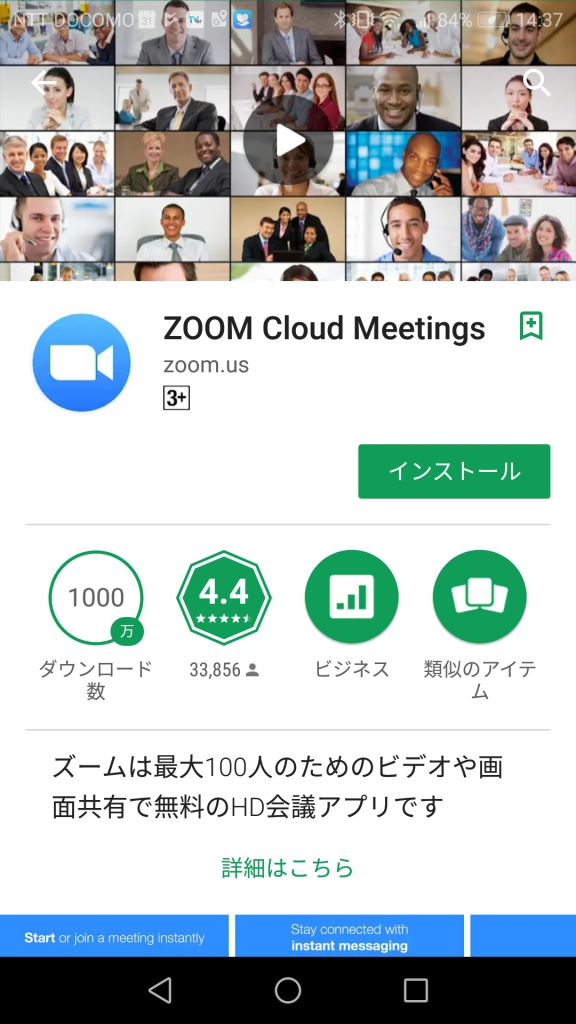
1.スマホのPlayストアを開いて、「ZOOM」と検索
2.「ZOOM Cloud Meetings」というアプリをインストール

[/st-cmemo]

普段スマホでアプリをとるのと同じ要領で、インストールすればOKです!

ダウンロードまで自動で行われるので、インストールボタンをタップしたらあとは待つだけです。


【IOS】アプリのインストール方法
[st-minihukidashi fontawesome=”” fontsize=”80″ fontweight=”” bgcolor=”#FFC107″ color=”#fff” margin=”0 0 0 -6px”]IOSのZOOMインストール方法[/st-minihukidashi]
[st-cmemo fontawesome=”fa-file-text-o” iconcolor=”#FFC107″ bgcolor=”#FFFDE7″ color=”#000000″ iconsize=”200″]

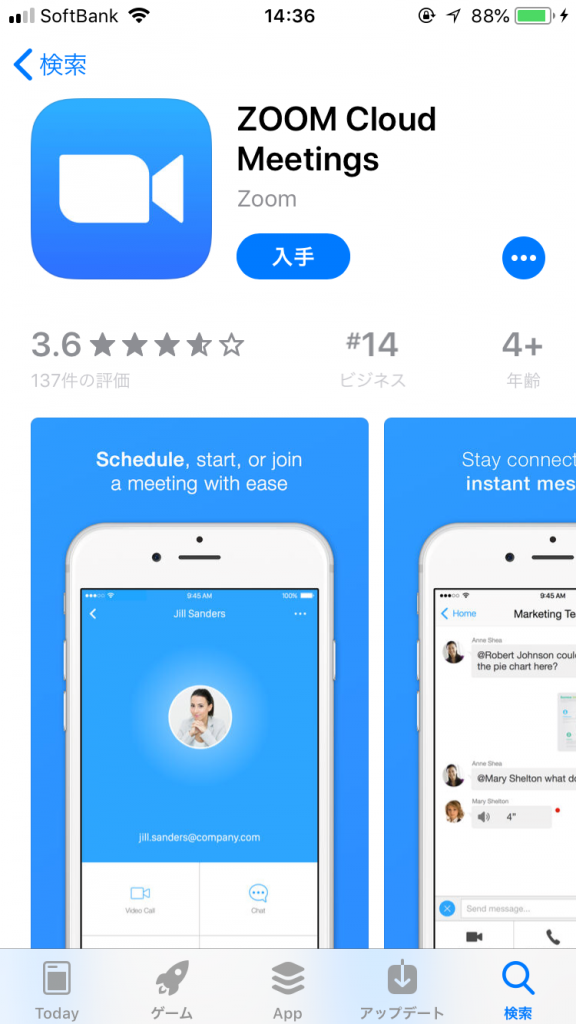
1.スマホのApp Storeを開いて、「ZOOM」と検索
2.「ZOOM Cloud Meetings」というアプリをインストール

[/st-cmemo]

普段通りにアプリを検索して”入手”ボタンをタップすれば、自動的にダウンロードまで完了します。

サインインしていない場合にはApple IDでのサインインが必要となる場合がありますが、普段から使用していれば問題なく利用できるはずです。

ホームにアイコンが追加されれば完了ですよ!